- Jul 06 Thu 2017 11:09
 部落格重啟並搬家囉~

- Feb 27 Thu 2014 10:32
[HTC New One] 4.3 root 後如何更新 4.4.2
注意:升級到4.4.2 後需要重新 root
HTC 的 OTA 升級會檢查是不是原廠的 BOOTLOADER,
Mobile 01 上查到,若 Root 過要升級有兩種方式:
兩種方式選一種
1.刷回官方RECOVERY,OTA完成後再重刷RECOVERY.不用把S-OFF改成S-ON
2.先下載,但不要安裝,然後進第三方RECOVERY,選"INSTALL ZIP FROM SDCARD" 到\SDCARD\DOWNLOAD\找OTA檔案來刷
原文:http://www.mobile01.com/topicdetail.php?f=566&t=3775026&m=f&last=48694891#48694891
很開心的選擇第二種方式,感覺最簡單.....但我失敗了!!!(忘記截取失敗畫面)
失敗的訊息好像是解壓縮失敗...什麼之類的。
於是只好選擇第一種方式,但沒嘗試過有點可怕...
最後還好有成功。
不怕死的XD 各位可以跟著以下不負責的步驟嘗試看看:
1. 準備工具
下載:ADB-FASTBOOT
下載:官方原廠 BOOTLOADER recovery 3.18.709.2.img
原始載點:
http://d-h.st/users/Guich/Stock%20Recovery
http://d-h.st/xGy
2. 解壓縮下載回來的 ADB-FASTBOOT 到 C:\ ,方便等一下 CMD 操作
3. 將 recovery img 更名為 recovery.img ,放到 ADB-FASTBOOT 目錄,方便等一下 CMD 操作
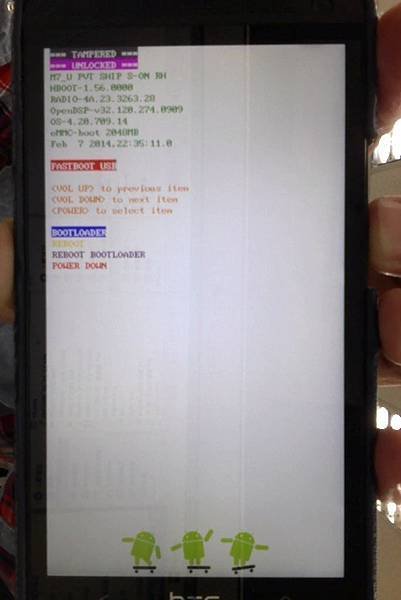
4. 將手機關機,進入fastboot 模式,並將 USB 傳輸線連接手機跟電腦
進入 fastboot 模式很簡單,先將手機關機,然後持續按住 電源鍵+音量下鍵

接著用音量鍵,將游標移至 FASTBOOT 上面(預設一開始就是),然後按下確定(電源鍵)
中間藍色的字會從藍色的 HBOOT 變成紅色的 FASTBOOT

連接上 USB 後,若有成功載入驅動與電腦連接,則會變成 FASTBOOT USB
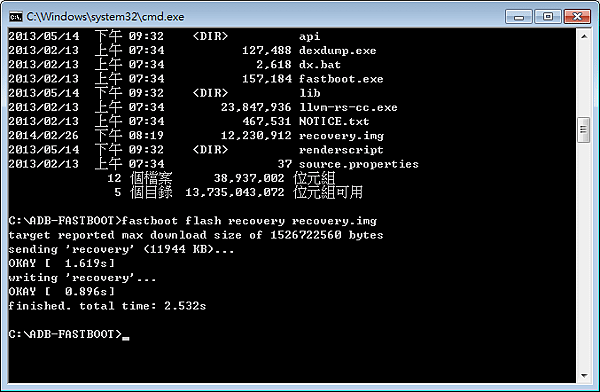
5. 開啟 CMD,進入到 ADB-FASTBOOT 目錄,然後輸入以下指令
fastboot flash recovery recovery.img
若有出現傳輸的訊息就成功把 recovery.img 上傳到手機了
6. 將手機重開機 (REBOOT),進行官方 4.2.2 升級
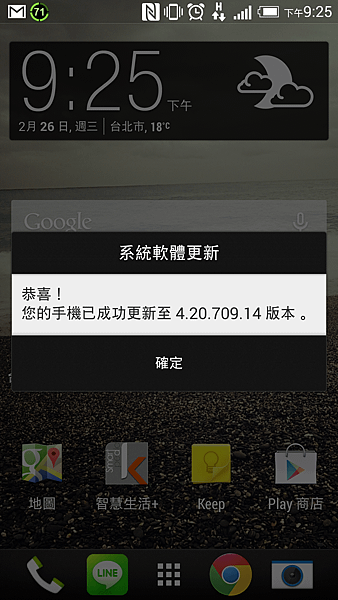
7. 升級過程約 10 分鐘,之後經過約三次重開機後就更新成功了!
- Apr 17 Wed 2013 03:08
Hurricane Electric IPv6 Certification Sage
終於拿到了,準備邁向 1500 分!
- Sep 04 Sun 2011 10:14
Jdownloader 亂碼解決辦法 ( 謎樣的口口口 )
之前我都是使用別人打包好的免安裝檔
這次自己下載來用竟然發現中文無法顯示
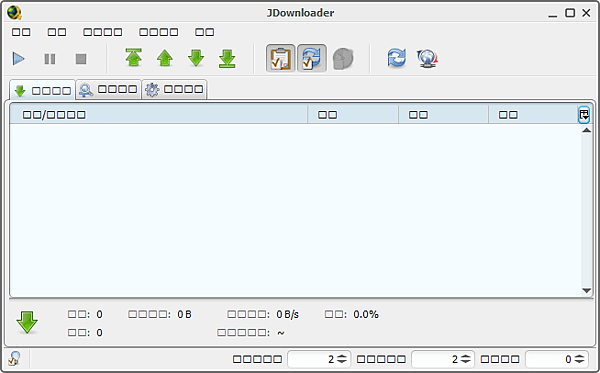
謎樣的 "口口口" 這是三小?!
於是我試了下簡體中文檔,竟然發現可以正常顯示簡體中文,真是令人生氣!
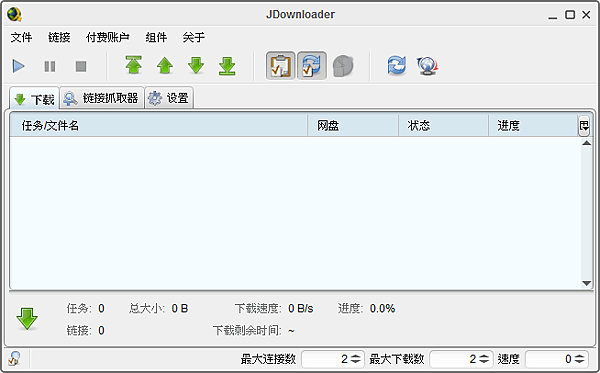
於是開了他的語系檔來比對一下
路徑:C:\Program Files\JDownloader\jd\languages
繁體中文:zh-hans.loc
簡體中文:zh-hant.loc
發現簡體中文的語系檔比中文多了一行 "!font = System"
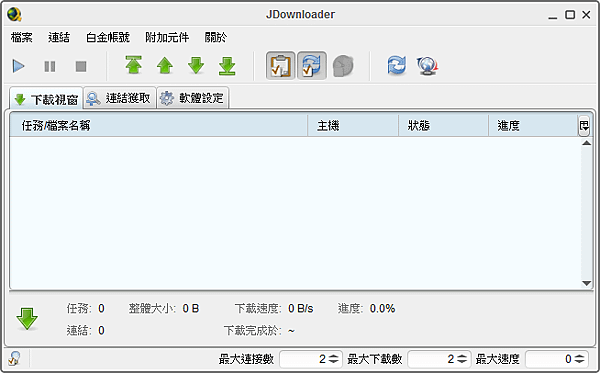
於是把這行設定貼到繁體中文語系檔裡就解決了...
另外,如果您是用 Notepad(記事本)開啟的朋友會失敗
原因是記事本幫你存檔的時候它會自動幫你存成UTF-8 (BOM)
造成 Jdownloader 讀檔失敗,於是謎樣的 "口口口" 又出現了....囧
" M$ 在使用 Windows 2000 (含)以後版本「記事本」儲存 UTF-8 檔案的時候,為了要能夠識別 UTF-8 和 ASCII 檔案,於是加上了 BOM 來辨別。 "
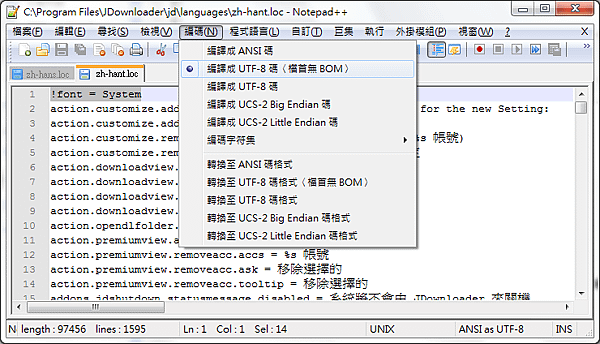
如您不小心先存檔造成讀檔失敗了,請使用 Notepad + 之類的文字檔編輯軟體開啟
於功能表選擇「編碼 -> 編譯成 UTF-8 碼(檔首無BOM)」再存檔,就解決啦!
令人感動的繁體中文!!!
- Aug 11 Thu 2011 14:26
[Linux] 強制卸載忙碌中的裝置
有時無法卸載忙碌中的裝置 , 或是未卸載就將外部裝置拔除
會出現如下訊息
# umount /media
umount: /media: device is busy
umount: /media: device is busy
這時只要加 l 參數就可以將這些裝置移除掉了
# umount -l /media
- May 12 Thu 2011 15:38
ubuntu / 掛proxy更新套件
在環境變數中
export http_proxy=http://192.168.1.6:8080
臨時設定的話直接在shell中下指令也行
使用apt-get 安裝時自己會偵測是否有設定proxy
超easy的啦!
- May 05 Thu 2011 15:25
KVM的雲端技術
雲端系統正夯...
可惜國內好文不多
想了解雲端系統使用linux KVM的技術可以參考一下這個網站
寫得很棒喔!
http://www.youtube.com/watch?v=9Du8HCNPK4U
另外我google到國外有一篇文章叫 Roll Your Own Cloud: Enterprise Virtualization with KVM, DRBD, iSCSI and Pacemaker
http://linuxconfau.blip.tv/file/4719948/
也是很棒的影片,分享給大家!
- May 05 Thu 2011 15:14
iPad插電腦USB充電問題
iPad 接一般PC電腦USB由於電壓不夠的關係,會顯示"沒有在充電"
但如果接蘋果電腦就OK
有些主機板廠商也推出了修正程式 , 安裝之後很神奇地就會跟你說有在充電
google一下就有載點了
雖然他跟你提示說沒有在充電
但實際上就算他顯示沒有在充電, 但還是有在充電喔...
使用iPad附的變壓器 , 官方說是衝兩個小時充飽
我用電腦的USB充六小時的結果是....................30% XDDDDD
結論就是.....還是乖乖的使用變壓器充電吧....囧
- May 01 Sun 2011 14:56
更改 Ubuntu 預設語系
1. # vim /var/lib/locales/supported.d/locale
zh_TW UTF-8
en_US.UTF-8 UTF-8
2. # locale-gen
Generating locales...
en_US.UTF-8... up-to-date
zh_TW.UTF-8... done
Generation complete.
- May 01 Sun 2011 14:28
ubuntu JDBC 設定
1. apt-get install libmysql-java
2. 環境變數 CLASSPATH 新增 /usr/share/java/mysql-connector-java.jar
3. 寫個code測試
import java.sql.Connection;
import java.sql.DriverManager;

class JDBCTest {

        private static final String url = "jdbc:mysql://localhost";

        private static final String user = "username";

        private static final String password = "password";

        public static void main(String args[]) {
                try {
                        Connection con = DriverManager.getConnection(url, user, password);
                        System.out.println("Success");

                } catch (Exception e) {
                        e.printStackTrace();
                }
        }
}


